Mejores Tonos De Llamada
in WhatsApp87104
in WhatsApp79151
in Notificaciones72649
in Graciosos70008
in Graciosos66689
in Tonos para Huawei63715
Tonos de iPhone
in iPhone40
in Instrumental1332
in iPhone1005
in iPhone530
in iPhone2630
in iPhone1454
in iPhone3063
in iPhone1804
Cómo cambiar el tono de llamada en mi móvil Android
Cambiar el tono de llamada en un teléfono Samsung Galaxy es un proceso sencillo que te permite personalizar tu experiencia auditiva. Sigue los siguientes pasos para hacerlo:
Paso 1: Abre la ConfiguraciónDirígete a la aplicación "Configuración" en tu teléfono Samsung Galaxy. Puedes encontrar esta aplicación en la pantalla de inicio o en la bandeja de aplicaciones.
Paso 2: Selecciona "Sonidos y vibración"Dentro de la aplicación de Configuración, busca y selecciona la opción "Sonidos y vibración" o similar. Esta opción puede variar un poco según la versión de Android que estés usando.
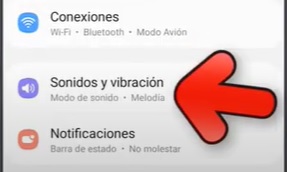
Paso 3: Personaliza los Tonos de Llamada
Dentro de la sección "Sonidos y vibración", busca la opción "Tono de llamada" y tócala para acceder a la lista de tonos de llamada predeterminados.
Paso 4: Explora los Tonos de LlamadaEn esta sección, verás una lista de tonos de llamada preinstalados. Puedes explorarlos tocando cada uno de ellos para escuchar una vista previa.
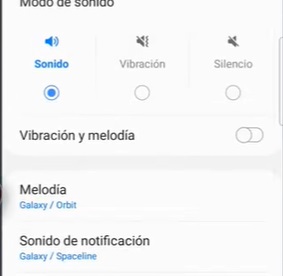
Paso 5: Selecciona un Nuevo Tono de Llamada
Una vez que hayas encontrado un tono de llamada que te guste, selecciónalo tocando sobre él. Escucharás una vista previa del tono de llamada.
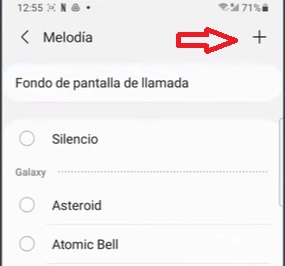
Paso 6: Guarda los Cambios
Si el tono de llamada seleccionado es el que deseas usar, busca la opción "Guardar" o "Aplicar" para confirmar tu elección. Si tienes la opción de guardar, se establecerá como tu nuevo tono de llamada.
Paso 7: Establece el Tono de Llamada por Contacto (Opcional)Si deseas establecer tonos de llamada diferentes para contactos específicos, puedes hacerlo desde la aplicación de Contactos. Abre la aplicación de Contactos, selecciona el contacto para el que deseas cambiar el tono de llamada y busca la opción "Editar" o "Detalles". Allí, podrás encontrar la opción para cambiar el tono de llamada del contacto.
Paso 8: Verifica el CambioHaz una llamada de prueba a tu teléfono desde otro dispositivo o pídele a un amigo que lo haga para asegurarte de que el nuevo tono de llamada esté funcionando como deseas. Recuerda que las ubicaciones exactas de las opciones pueden variar según la versión del sistema operativo de tu Samsung Galaxy